
MYPAY App
如何在 APP 進行舊設備交易轉移?
重新安裝 MYPAY APP 或 MYPAY TAP APP 後,請執行「舊設備交易轉移」,即可將原有交易訂單同步回 APP。 操作方式如下: MYPAY APP:【系統設定】→【舊設備交易轉移】 一碼付 APP:【裝置設定】→【舊設備交易轉移】 提醒:「舊設備交易轉移」功能除適用於更換設備 外,重新安裝 APP 後也需執行此功能,才能恢復原有交易訂單。 若完成上述操作後仍無法正常交易,請協助錄製自 "移除…
重新安裝 MYPAY APP 或 MYPAY TAP APP 後,請執行「舊設備交易轉移」,即可將原有交易訂單同步回 APP。
操作方式如下:
- MYPAY APP:【系統設定】→【舊設備交易轉移】
- 一碼付 APP:【裝置設定】→【舊設備交易轉移】
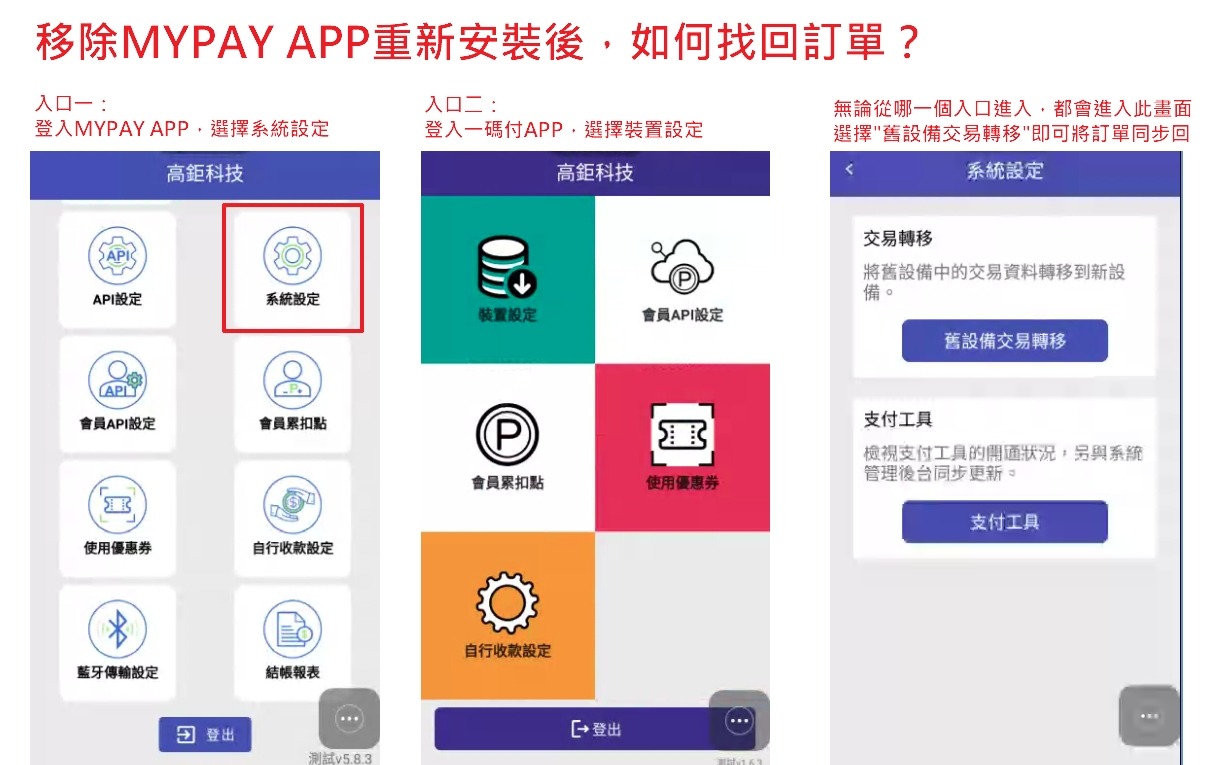
提醒:「舊設備交易轉移」功能除適用於更換設備 外,重新安裝 APP 後也需執行此功能,才能恢復原有交易訂單。
若完成上述操作後仍無法正常交易,請協助錄製自 "移除 APP → 重新安裝 APP → 執行舊設備交易轉移 → 實際發起交易" 的完整操作過程,並提供給我們。我們將立即協助轉交銀行確認,以便儘速協助您排除問題。
造成您的不便,敬請見諒,感謝您的理解與配合。
如有任何問題,歡迎隨時與我們聯繫,我們將竭誠為您服務。
60 瀏覽次數
已發佈
2 月
之前
MYPAY App 訂單管理說明
MYPAY App 的訂單管理功能幫助商家即時查看與管理所有交易訂單,涵蓋線上及實體通路,方便監控銷售狀況和客戶消費明細。 主要功能 訂單查詢:可依日期區間、支付方式、訂單編號等條件,查詢歷史訂單。 訂單明細:查看訂單詳細資訊,包括交易金額、商品明細、支付方式及顧客資料。 訂單狀態管理:更新訂單狀態,如付款完成、退款、取消等。 訂單同步:支援與後台系統同步,確保數據一致及即時更新。 訂單搜尋與篩選:快速搜尋特定訂單編號或客戶資訊,提供多元篩選條件。 使用方式 開啟 MYPAY App,進入「訂單管理」頁面。 使用篩選條件選擇欲查詢日期區間、支付方式、金流編號、訂單編號、發票號碼或LOG狀態。 點選單筆訂單可查看詳細資訊及相關操作(如退款申請、列印訂單等)。 可匯出訂單報表支援財務分析與報稅需求。 主選單 MYPAY App 登入後的主選單頁。…
MYPAY App 的訂單管理功能幫助商家即時查看與管理所有交易訂單,涵蓋線上及實體通路,方便監控銷售狀況和客戶消費明細。
主要功能
- 訂單查詢:可依日期區間、支付方式、訂單編號等條件,查詢歷史訂單。
- 訂單明細:查看訂單詳細資訊,包括交易金額、商品明細、支付方式及顧客資料。
- 訂單狀態管理:更新訂單狀態,如付款完成、退款、取消等。
- 訂單同步:支援與後台系統同步,確保數據一致及即時更新。
- 訂單搜尋與篩選:快速搜尋特定訂單編號或客戶資訊,提供多元篩選條件。
使用方式
- 開啟 MYPAY App,進入「訂單管理」頁面。
- 使用篩選條件選擇欲查詢日期區間、支付方式、金流編號、訂單編號、發票號碼或LOG狀態。
- 點選單筆訂單可查看詳細資訊及相關操作(如退款申請、列印訂單等)。
- 可匯出訂單報表支援財務分析與報稅需求。
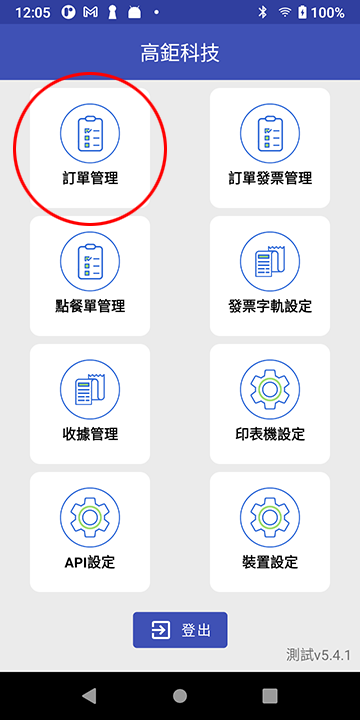
主選單
- MYPAY App 登入後的主選單頁。
- 點選【訂單管理】的功能。
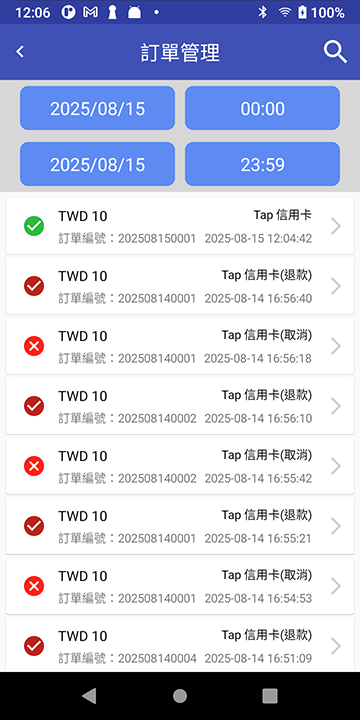
訂單管理:列表資料
- 進入會顯示 App 目前所有的訂單列表。
- 點選欲操作的交易進入。
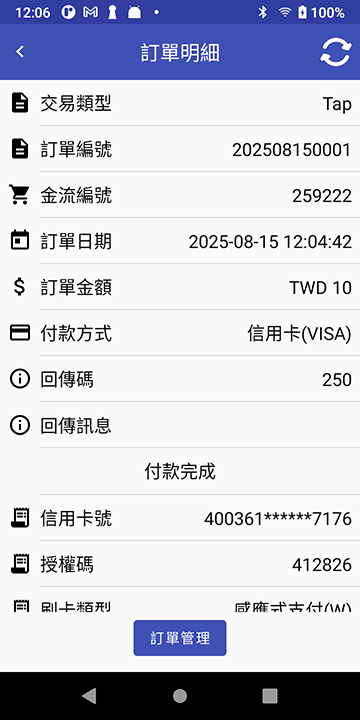
訂單明細:訂單管理
- 進入訂單的明細頁。
- 會顯示時間與訂單相關的資訊,右上方是更新訂單資訊的按鈕,點下可與Server同步該筆訂單的所有資料。
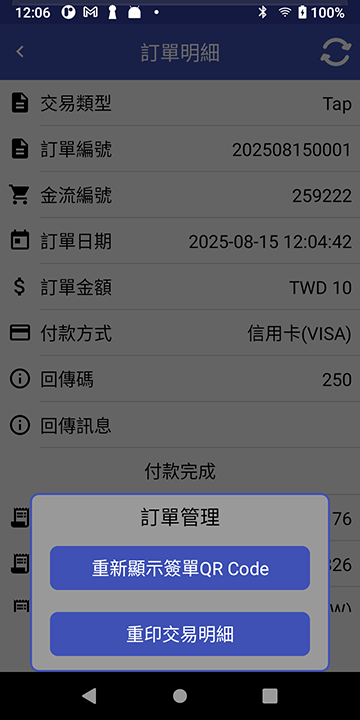
- 點選下方的【訂單管理】可跳出該筆訂單目前可支援的功能。
顯示電子簽單 QR Code
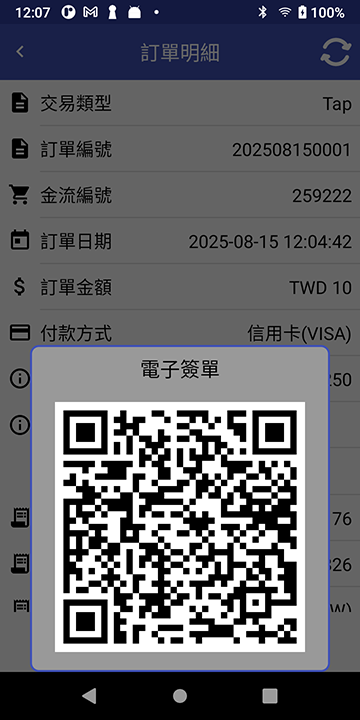
- 點選【重新顯示簽單 QR Code】可以顯示交易簽單 QR Code,點選【重印交易明細】會直接再列印一次明細。
- 顯示TAP交易的電子簽單 QR Code,可讓客戶再掃瞄一次。
- 需注意的是退款後的訂單可以再重新顯示簽單 QR Code,此為退款的簽單,退款的訂單無法重印交易明細。
7824 瀏覽次數
已發佈
1 年份
之前
MYPAY App 結帳報表說明
結帳報表用於提供商家每日或指定期間內的交易匯總數據,方便統計營收狀況,並作為財務對帳與經營分析的重要依據。 報表內容 支付方式拆分:可依不同支付工具(信用卡、行動支付、現金等)分類顯示交易金額與筆數。 交易筆數:該期間內完成交易的總筆數。 交易金額:包含所有支付方式的總交易金額。 開立發票張數:該期間內交易而開立的總張數。 退款及異常交易:列示退款或取消的交易,方便核對異常紀錄。 手續費明細:部分報表會包含支付手續費資料,有助於成本控管。 使用方式 開啟 MYPAY App,進入「結帳報表」功能頁面。 選擇欲查詢的期間(例如當日、最近7天、特定日期區間)。 按下【結帳】,列印出系統自動生成的報表,顯示各項交易統計資訊。 查詢區間:設定「起始日期、時間」與「結束日期、時間」 查詢區間:結帳區間不可為未來時間 統計業績:按下「結帳」開始列印結帳報表;曾結帳過的資料,會以批次編號留存可供補印。
結帳報表用於提供商家每日或指定期間內的交易匯總數據,方便統計營收狀況,並作為財務對帳與經營分析的重要依據。
報表內容
- 支付方式拆分:可依不同支付工具(信用卡、行動支付、現金等)分類顯示交易金額與筆數。
- 交易筆數:該期間內完成交易的總筆數。
- 交易金額:包含所有支付方式的總交易金額。
- 開立發票張數:該期間內交易而開立的總張數。
- 退款及異常交易:列示退款或取消的交易,方便核對異常紀錄。
- 手續費明細:部分報表會包含支付手續費資料,有助於成本控管。
使用方式
- 開啟 MYPAY App,進入「結帳報表」功能頁面。
- 選擇欲查詢的期間(例如當日、最近7天、特定日期區間)。
- 按下【結帳】,列印出系統自動生成的報表,顯示各項交易統計資訊。
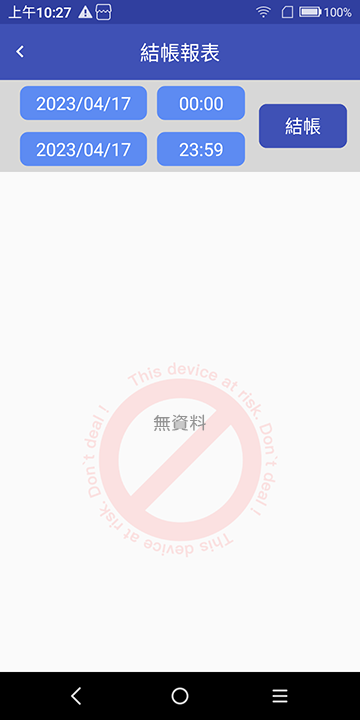
查詢區間:設定「起始日期、時間」與「結束日期、時間」
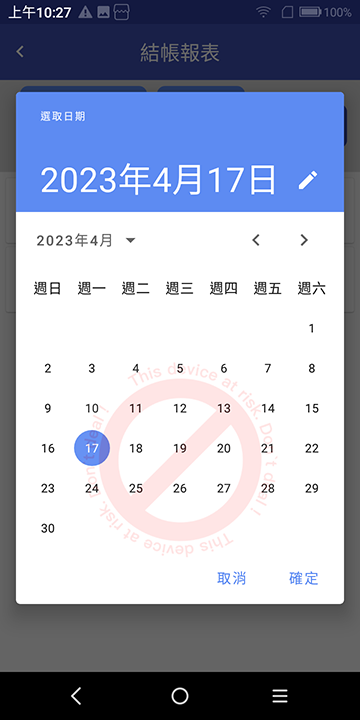
查詢區間:結帳區間不可為未來時間
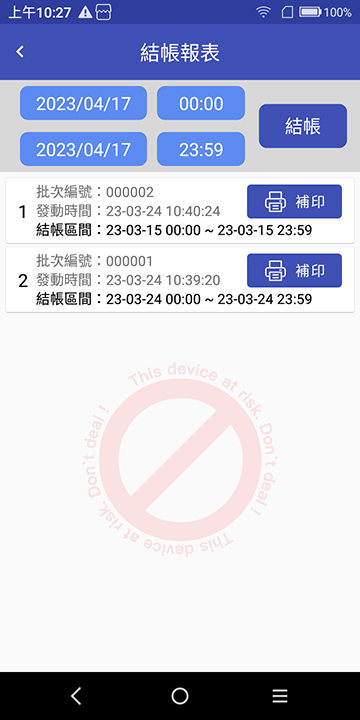
統計業績:按下「結帳」開始列印結帳報表;曾結帳過的資料,會以批次編號留存可供補印。
59 瀏覽次數
已發佈
1 年份
之前
如何移除 MYPAY Tap,然後重新安裝?
移除並重新安裝 MYPAY Tap ,步驟主要分為刪除應用程式與前往商店重新下載兩部分。 刪除應用程式 長按圖示:在設備裝置畫面上,長按 MYPAY Tap 圖示。 解除安裝:點入【應用程式資訊】,顯示 MYPAY Tap,點擊「解除安裝」;【確定】解除安裝應用程式。 設備裝置畫面上的 MYPAY Tap 圖示會消失,留下空位置。 前往 Play 商店,搜尋及下載 開啟…
移除並重新安裝 MYPAY Tap ,步驟主要分為刪除應用程式與前往商店重新下載兩部分。
刪除應用程式
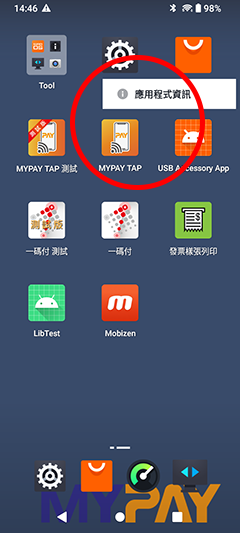
- 長按圖示:在設備裝置畫面上,長按 MYPAY Tap 圖示
 。
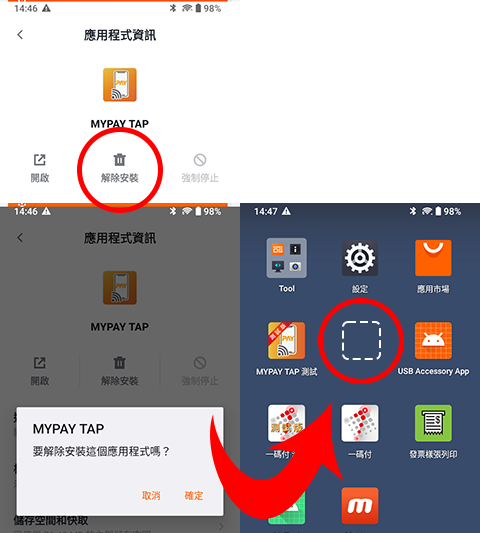
。 - 解除安裝:點入【應用程式資訊】,顯示 MYPAY Tap,點擊「解除安裝」;【確定】解除安裝應用程式。
- 設備裝置畫面上的 MYPAY Tap 圖示會消失,留下空位置。
前往 Play 商店,搜尋及下載
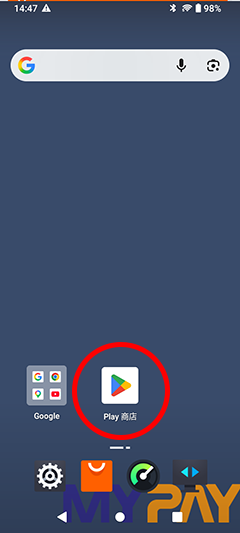
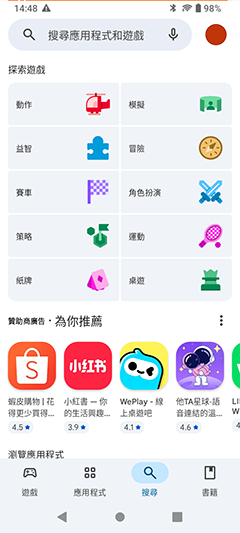
- 開啟 Google Play 商店應用程式
 。
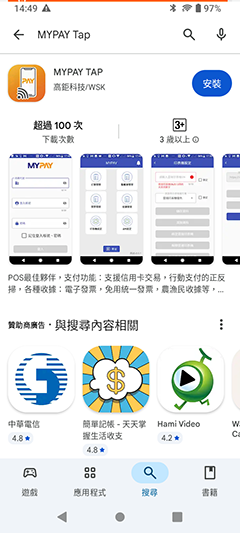
。 - 搜尋輸入 「MYPAY Tap」查找,點擊【安裝】。
376 瀏覽次數
已發佈
1 年份
之前
MYPAY App 設備綁定說明
設備綁定是為了讓系統能識別並認證特定的刷卡設備或交易設備,確保交易安全與設備唯一性。綁定設備後,可管理該設備的交易紀錄,並在系統中做交易權限控制與稽核追蹤。 使用者首次登入 MYPAY App 時,系統會自動啟動設備綁定流程,若裝置已經綁定則直接進入主選單,不需重複操作。若裝置尚未綁定,App 會跳轉至設備綁定頁面。 MYPAY 啟用自動進行設備綁定 新增 MYPAY App 登入後會執行綁定設備的流程。 若已綁定設備會直接跳到主選單頁(和原本流程一樣,沒有影響)。 若設備未綁定,則會跳到設備綁定頁面。 預設填入的設備名稱為"統編_01"。 若沒有輸入設備名稱時會提示錯誤。 綁定失敗的可能原因和處理方式 若綁定設備時發現後台已經存在相同的設備名稱時會提示是否換機。 選擇換機時請點選"更換設備",系統會自動將新的設備綁定到您指定的名稱上。 若是需要綁定新的設備,請點選"取消"後輸入新的設備名稱後,再重新綁定一次,成功後一樣會跳到主選單頁。…
設備綁定是為了讓系統能識別並認證特定的刷卡設備或交易設備,確保交易安全與設備唯一性。綁定設備後,可管理該設備的交易紀錄,並在系統中做交易權限控制與稽核追蹤。
使用者首次登入 MYPAY App 時,系統會自動啟動設備綁定流程,若裝置已經綁定則直接進入主選單,不需重複操作。若裝置尚未綁定,App 會跳轉至設備綁定頁面。
MYPAY 啟用自動進行設備綁定
- 新增 MYPAY App 登入後會執行綁定設備的流程。
- 若已綁定設備會直接跳到主選單頁(和原本流程一樣,沒有影響)。
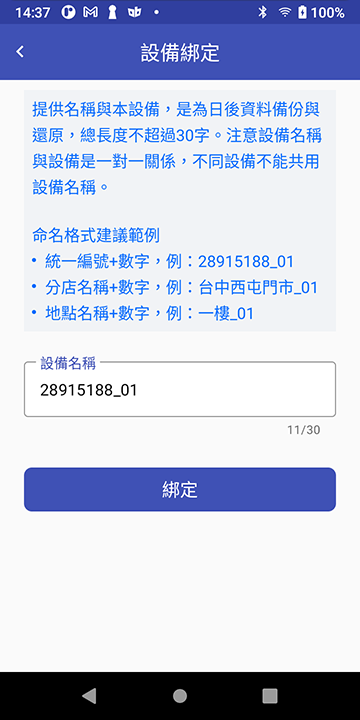
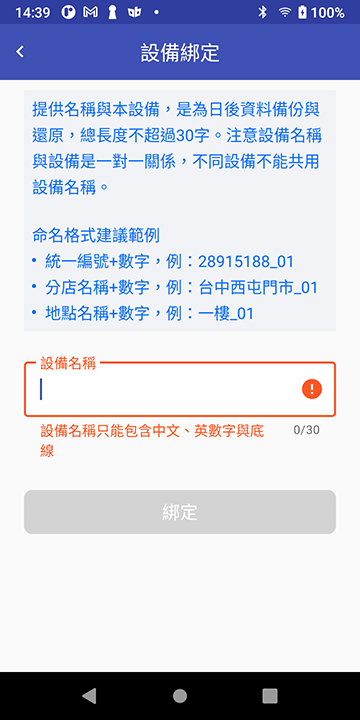
- 若設備未綁定,則會跳到設備綁定頁面。
- 預設填入的設備名稱為"統編_01"。
- 若沒有輸入設備名稱時會提示錯誤。
綁定失敗的可能原因和處理方式
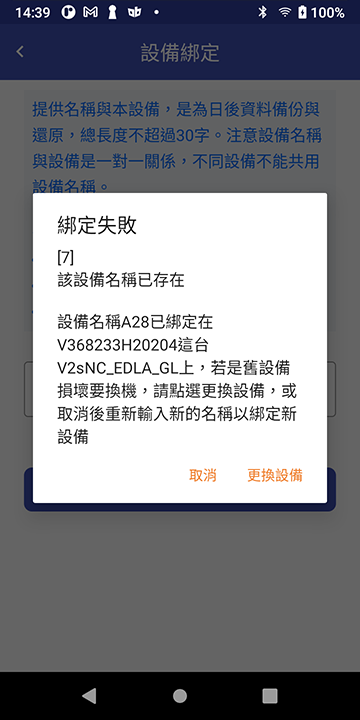
- 若綁定設備時發現後台已經存在相同的設備名稱時會提示是否換機。
- 選擇換機時請點選"更換設備",系統會自動將新的設備綁定到您指定的名稱上。
- 若是需要綁定新的設備,請點選"取消"後輸入新的設備名稱後,再重新綁定一次,成功後一樣會跳到主選單頁。
閘道綁定失敗→請尋求客服協助
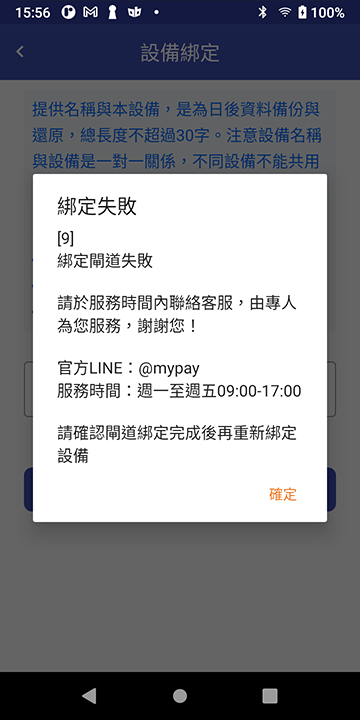
- 若綁定設備時發現後台的閘道資訊有缺少,會提示聯絡客服處理的資訊。
- 確認客服人員協助處理完成後,再次綁定設備即可。
392 瀏覽次數
已發佈
1 年份
之前

高鉅是台灣領先的金融科技公司,專注於提供客製化的金融服務,我們以創新的思維和專業的技術,打造一個安全、便利、高效的支付生態系,搭建起企業、銀行與消費者之間的橋樑,扮演微型商家到大型電商企業最堅實的後盾協助共創三贏。